
Das ist ein sehr häufiges Problem. Word ersetzt standardmäßig die angetippten Zeichen „ und ' automatisch durch die typografisch korrekten französischen Anführungszeichen („Guillemets“). Wenn du stattdessen die "Gänsefüßchen" (also zwei nach oben zeigende Striche) möchtest, musst du diese Ersetzung unterbinden.
Hier sind die zwei besten Methoden, das zu lösen:
Methode 1: Die globale Einstellung in den Optionen (Der schnelle Weg)
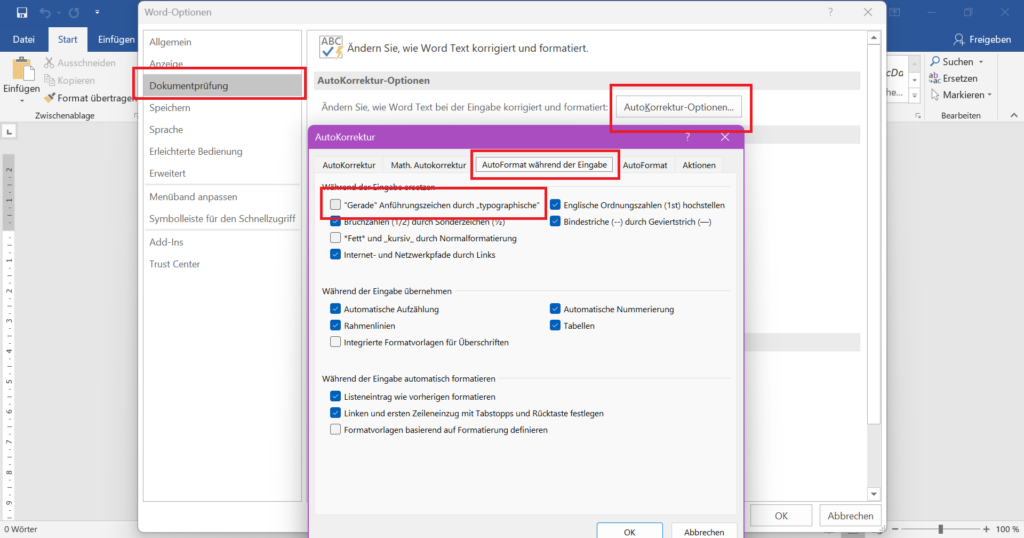
Du kannst die Funktion direkt in den Optionen global abstellen:
- Gehe auf Datei -> Optionen.
- Wähle Dokumentprüfung.
- AutoKorrektur-Optionen…
- Entferne die Häkchen bei:
- „Gerade Anführungszeichen durch typographische”
- Klicke auf OK.
Jetzt werden deine Anführungszeichen (" und ') genau so dargestellt, wie du sie tippst, ohne das sich die Form ändert.
Methode 2: Einmaliges Unterbinden beim Tippen
Wenn du nur einmalig sicherstellen willst, dass beim Tippen von " nicht ersetzt wird:
Drücke Strg + Z (Rückgängig), sobald Word das Zeichen ersetzt hat. Oft bleibt das alte Zeichen dann stehen (also " anstatt „). Wenn du direkt danach weitertippst, bleibt meist die alte Form stehen.
Zusammenfassend: Die sicherste Methode ist Methode 1, da du dort die automatische Ersetzung komplett abschaltest und deine Tastatureingaben (" oder „) als eigene Zeichen übernommen werden. Wenn du spezielle deutsche Anführungszeichen oben unten („ … “) brauchst, schalte die Ersetzung ab und nutze die Tastaturkürzel Alt + 0132 (für „) und Alt + 0147 (für “), oder klicke im Menü auf Einfügen -> Symbol -> Weitere Symbole.